




Đóng thuế đất online giúp người dân hoàn thành nghĩa vụ tài chính về đất ngay trên điện thoại hoặc máy tính mà không cần trực tiếp đến cơ quan thuế. Hiện nay, người nộp thuế có thể thực hiện qua eTax Mobile hoặc Cổng Dịch vụ công quốc gia bằng cách tra cứu khoản phải nộp, kiểm tra thông tin, lựa chọn phương thức thanh toán và xác nhận giao dịch. Sau khi thanh toán thành công, người dùng có thể kiểm tra chứng từ để bảo đảm khoản thuế đã được hệ thống ghi nhận chính xác.
1. 5 Cách đóng thuế đất online mới nhất năm 2026
Người nộp thuế có thể lựa chọn nhiều phương thức khác để hoàn thành nghĩa vụ tài chính, gồm eTax Mobile, Cổng Dịch vụ công quốc gia, cơ quan quản lý thuế, Kho bạc Nhà nước hoặc tổ chức được ủy nhiệm thu. Trong đó, các kênh trực tuyến phù hợp khi cần thanh toán nhanh, hạn chế đi lại; còn hình thức trực tiếp thuận tiện cho người cần được hỗ trợ trong quá trình thực hiện.
1.1 Hướng dẫn cách nộp thuế sử dụng đất phi nông nghiệp qua ứng dụng eTax Mobile
Đóng thuế nhà đất online qua ứng dụng eTax Mobile mang đến sự tiện lợi, nhanh chóng và an toàn mà không cần đến trực tiếp cơ quan thuế. Không chỉ tiết kiệm thời gian, bạn còn dễ dàng kiểm tra lịch sử giao dịch và giấy tờ liên quan ngay trên điện thoại. Cùng khám phá ngay hướng dẫn nộp thuế đất online chi tiết qua ứng dụng eTax Mobile chỉ một vài bước đơn giản nhé!
- eTax Mobile là ứng dụng thuế điện tử cho thiết bị iOS và Android, giúp người dùng dễ dàng tra cứu thông tin thuế,nộp thuế online, theo dõi hồ sơ và nhận thông báo từ cơ quan thuế mọi lúc, mọi nơi với kết nối Internet.
- Để biết cách nộp thuế đất online 2026 qua eTax Mobile, bạn có thể tham khảo hướng dẫn chi tiết dưới đây.
Bước 1: Đăng nhập vào ứng dụng eTax Mobile
Để bắt đầu sử dụng eTax Mobile, bạn cần có tài khoản giao dịch với cơ quan thuế. Nếu chưa đăng ký, bạn cần thực hiện đăng ký tài khoản trước. Sau khi có tài khoản, làm theo các bước sau:
- Mở ứng dụng eTax Mobile trên điện thoại của bạn.
- Nhập Mã Số Thuế (đây là mã thuế cá nhân hoặc doanh nghiệp) và Mật khẩu đã đăng ký với cơ quan thuế.
- Sau khi điền đầy đủ thông tin, nhấn “Đăng nhập” để truy cập vào giao diện chính của ứng dụng.
Lưu ý: Nếu bạn chưa có tài khoản, vui lòng truy cập trang web của Tổng cục Thuế hoặc các điểm hỗ trợ thuế trực tuyến để đăng ký.
Bước 2: Liên kết tài khoản ngân hàng
Để tiến hành nộp thuế nhà đất online, bạn cần liên kết tài khoản ngân hàng với ứng dụng. Điều này giúp quá trình thanh toán thuế được thực hiện nhanh chóng và thuận tiện hơn.
- Tại menu “Nộp thuế”, chọn “Liên kết tài khoản”.
- Chọn ngân hàng bạn muốn liên kết từ danh sách các ngân hàng có sẵn trong ứng dụng
- Nhập thông tin tài khoản ngân hàng vào các trường yêu cầu.
- Nhấn “Tiếp tục”, hệ thống sẽ gửi mã OTP (mã xác nhận) vào số điện thoại bạn đã đăng ký với ngân hàng.
- Nhập mã OTP vào ô yêu cầu và nhấn “Hoàn thành” để kết thúc quá trình liên kết.
Lưu ý: Mã OTP là mã bảo mật được gửi qua tin nhắn để xác minh tài khoản ngân hàng của bạn.
Bước 3: Nộp thuế điện tử
Khi tài khoản ngân hàng đã được liên kết thành công, bạn có thể dễ dàng đóng thuế đất online 2026 thông qua ứng dụng eTax Mobile.
- Chọn “Nộp thuế” trong menu “Nộp thuế”.
- Trong phần “Tra cứu thông tin tài khoản nộp”, chọn loại thuế bạn cần thanh toán (ví dụ: Thuế cá nhân, thuế doanh nghiệp, thuế đất).
- Nhấn “Tra cứu” để hệ thống hiển thị các khoản thuế cần nộp.
- Chọn các khoản thuế bạn muốn nộp và nhấn “Tiếp tục”.
- Ứng dụng sẽ hiển thị chi tiết các khoản thuế cần thanh toán, bao gồm số tiền và các khoản phí (nếu có).
- Lựa chọn ngân hàng bạn đã liên kết từ bước trước và nhấn “Tiếp tục”.
- Xác nhận thông tin thanh toán (số tài khoản, phương thức thanh toán). Các thông tin này sẽ được tự động hiển thị từ tài khoản ngân hàng đã liên kết.
- Chọn phương thức thanh toán (thẻ tín dụng, tài khoản ngân hàng, ví điện tử, v.v.) và hoàn tất việc thanh toán.
- Nhấn “Thanh toán” để hoàn tất giao dịch. Sau khi giao dịch thành công, bạn sẽ nhận thông báo “Thanh toán thành công”.
Lưu ý: Hãy kiểm tra kỹ thông tin trước khi thanh toán, vì sau khi hoàn tất giao dịch, bạn sẽ không thể hủy.
Bước 4: Tra cứu chứng từ thanh toán
Sau khi hoàn tất việc nộp thuế, bạn có thể kiểm tra chứng từ thanh toán để đảm bảo việc nộp thuế đất online đã được ghi nhận chính xác.
- Chọn “Tra cứu chứng từ” trong menu “Nộp thuế”.
- Nhập khoảng thời gian mà bạn muốn tra cứu chứng từ (ví dụ: từ ngày nào đến ngày nào).
- Nhấn “Tra cứu”, hệ thống sẽ hiển thị thông tin về các chứng từ thanh toán mà bạn đã thực hiện trong khoảng thời gian này.
- Thông tin sẽ bao gồm Mã tham chiếu, Số tiền, Ngày nộp thuế, và Trạng thái của khoản thuế (đã thanh toán hay chưa).
- Bạn có thể in chứng từ nếu cần, miễn là điện thoại của bạn được kết nối với máy in.
- Để quay lại màn hình chính, nhấn biểu tượng ngôi nhà.
1.2 Hướng dẫn cách đóng thuế đất online trên Cổng Dịch vụ công quốc gia
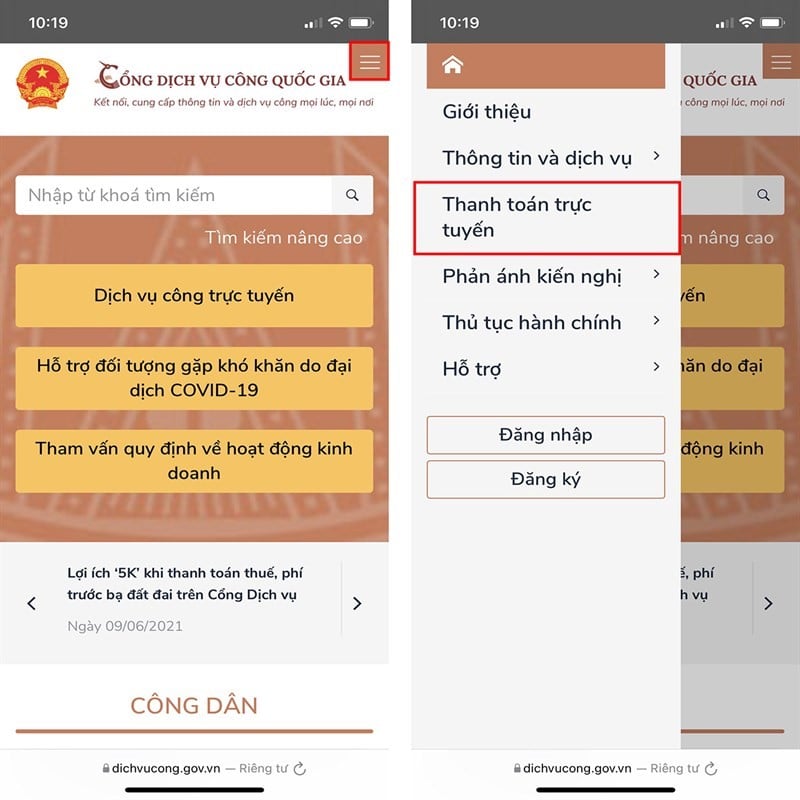
Bước 1: Bạn hãy truy cập vào trang Cổng Dịch vụ công quốc gia theo đường link sau: https://dichvucong.gov.vn/p/home/dvc-trang-chu.html. Tại giao diện chính, bạn chọn biểu tượng Menu, sau đó nhấn vào phần “Thanh toán trực tuyến”.
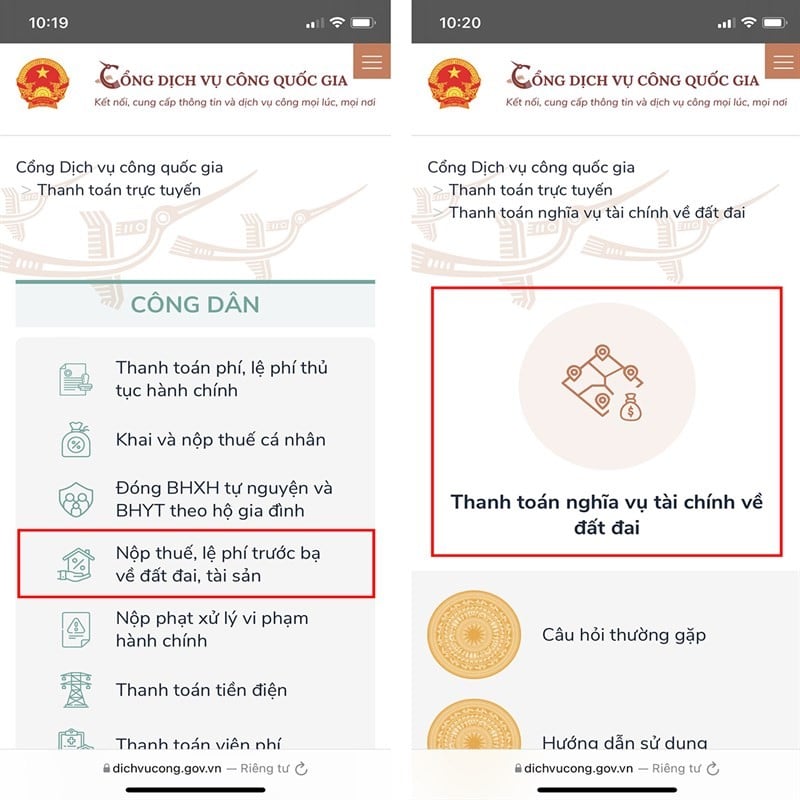
Bước 2: Trong mục dành cho công dân, bạn chọn “Nộp thuế, lệ phí trước bạ về đất đai, tài sản”, tiếp tục chọn “Thanh toán nghĩa vụ tài chính đất đai”.
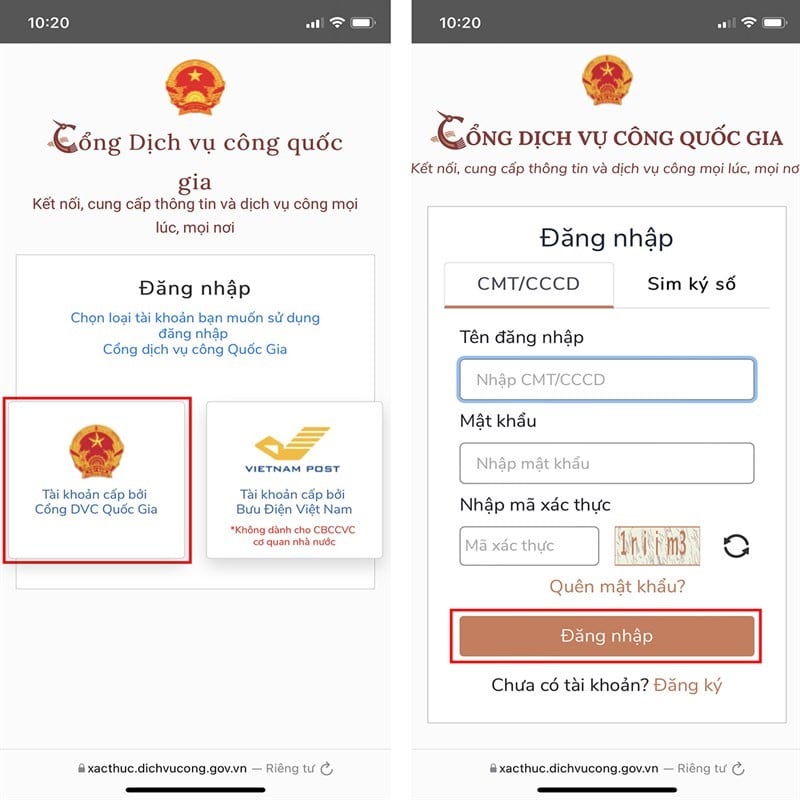
Bước 3: Đăng nhập vào hệ thống bằng tài khoản Cổng dịch vụ công quốc gia. Trường hợp chưa có tài khoản, bạn có thể tạo mới ngay tại đây.
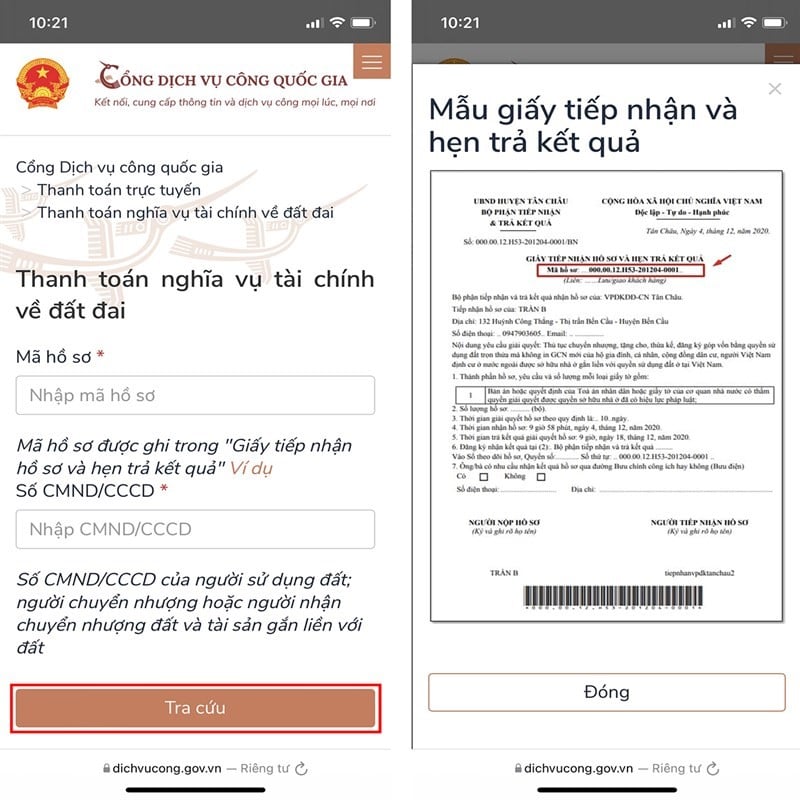
Bước 4: Nhập mã hồ sơ và số CMND/CCCD của người liên quan đến quyền sử dụng đất (người chuyển nhượng hoặc nhận chuyển nhượng). Sau đó nhấn “Tra cứu”.
Lưu ý: Mã hồ sơ nằm trong giấy hẹn trả kết quả mà bạn nhận được khi nộp hồ sơ tại cơ quan chức năng.
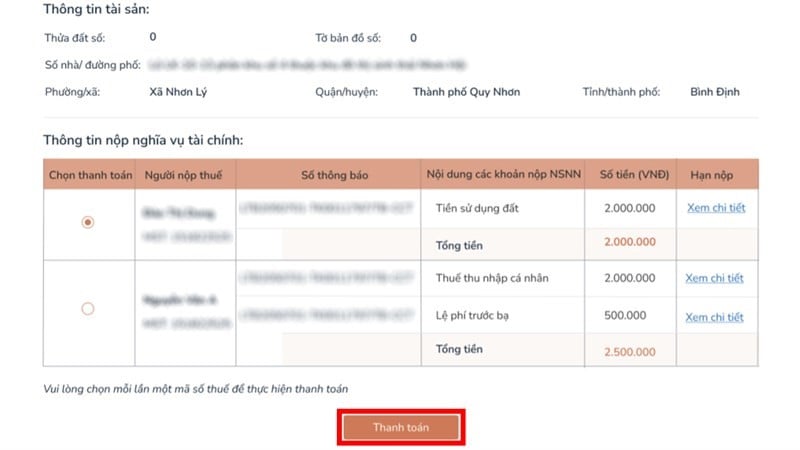
Bước 5: Hệ thống sẽ hiển thị đầy đủ thông tin tài sản cùng số tiền cần thanh toán. Bạn kiểm tra kỹ, sau đó hãy nhận chọn “Thanh toán”.
Ghi nhớ: Mỗi lần chỉ thực hiện thanh toán cho một mã số thuế.
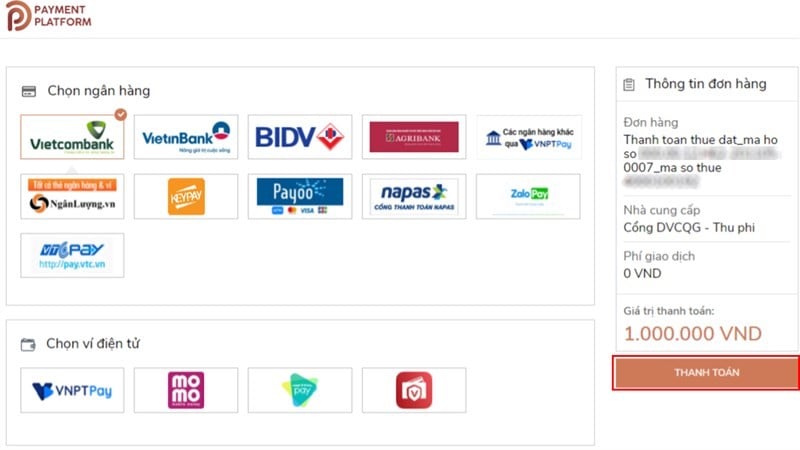
Bước 6: Lựa chọn phương thức thanh toán mong muốn – qua ngân hàng hoặc ví điện tử – rồi nhấn “Thanh toán” để hoàn tất.
Xem thêm: Cách tính thuế đất ở năm 2026
1.3 Nộp tại cơ quan quản lý thuế
Trường hợp không thuận tiện sử dụng các phương thức điện tử, người nộp thuế có thể liên hệ cơ quan quản lý thuế nơi tiếp nhận hồ sơ khai thuế để được hướng dẫn thực hiện nghĩa vụ thuế. Hình thức này đặc biệt phù hợp khi cần kiểm tra hoặc làm rõ thông tin về khoản thuế phải nộp trước khi thanh toán.
Quy trình có thể thực hiện như sau:
- Bước 1: Chuẩn bị thông báo nộp thuế, giấy tờ tùy thân và các tài liệu liên quan đến nghĩa vụ thuế.
- Bước 2: Đến cơ quan thuế có thẩm quyền, xuất trình thông tin và đề nghị hướng dẫn thực hiện khoản phải nộp.
- Bước 3: Thực hiện nộp tiền theo phương thức được hướng dẫn và lưu chứng từ xác nhận đã hoàn thành nghĩa vụ.
1.4 Nộp thuế đất tại Kho bạc Nhà nước
Kho bạc Nhà nước là một trong những địa điểm người nộp thuế có thể thực hiện nộp tiền vào ngân sách nhà nước theo quy định. Khi lựa chọn hình thức này, cần chuẩn bị đầy đủ thông tin về khoản thuế để hạn chế sai sót khi lập chứng từ nộp tiền.
Các bước cơ bản gồm:
- Bước 1: Chuẩn bị thông báo nộp thuế, giấy tờ tùy thân và thông tin về khoản thuế cần thanh toán.
- Bước 2: Đến điểm giao dịch của Kho bạc Nhà nước và cung cấp thông tin để thực hiện nộp tiền vào ngân sách nhà nước.
- Bước 3: Kiểm tra thông tin trên chứng từ, hoàn tất thanh toán và nhận chứng từ xác nhận giao dịch.
Người nộp thuế nên giữ lại chứng từ để đối chiếu trong trường hợp dữ liệu nghĩa vụ thuế chưa được cập nhật kịp thời trên hệ thống.
1.5 Nộp qua tổ chức được ủy nhiệm thu thuế
Ngoài các kênh trên, tiền thuế có thể được nộp thông qua tổ chức được cơ quan quản lý thuế ủy nhiệm thu trong trường hợp địa phương và khoản thuế tương ứng có triển khai hình thức này. Vì vậy, trước khi đến điểm thu, người nộp thuế nên kiểm tra đơn vị đó có đang được phép tiếp nhận khoản thuế cần nộp hay không.
Nếu thực hiện tại điểm thu được ủy nhiệm, quy trình thường gồm:
- Bước 1: Chuẩn bị thông báo nộp thuế, giấy tờ tùy thân và thông tin về nghĩa vụ tài chính.
- Bước 2: Đến điểm thu được ủy nhiệm và cung cấp thông tin khoản thuế cần nộp.
- Bước 3: Kiểm tra thông tin, thực hiện thanh toán và nhận chứng từ xác nhận.
Nhìn chung, người nộp thuế nên ưu tiên nộp thuế đất online khi có thể vì thuận tiện trong việc tra cứu, thanh toán và lưu chứng từ. Dù lựa chọn eTax Mobile, Cổng Dịch vụ công quốc gia hay hình thức trực tiếp, cần kiểm tra kỹ mã số thuế, thông tin thửa đất, số tiền phải nộp và trạng thái giao dịch để bảo đảm nghĩa vụ thuế được ghi nhận chính xác.
2. Hướng dẫn 3 cách tra cứu thuế đất online nhanh chóng nhất
Hiện nay, việc tra cứu tiền thuế đất phải nộp có thể thực hiện hoàn toàn trực tuyến hoặc qua điện thoại di động, giúp người dân và doanh nghiệp dễ dàng nắm bắt nghĩa vụ tài chính của mình.
Dưới đây là 3 phương thức tra cứu thuế đất online phổ biến, mỗi cách đều có những ưu điểm riêng phù hợp với từng nhu cầu sử dụng của người dân.
2.1 Tra cứu thuế nhà đất qua Cổng thông tin điện tử Tổng cục Thuế
Người sử dụng đất có thể kiểm tra thông tin về thuế nhà, đất của mình trực tiếp trên trang web chính thức của Tổng cục Thuế Việt Nam thông qua vài bước đơn giản:
Bước 1: Truy cập vào website: https://www.gdt.gov.vn
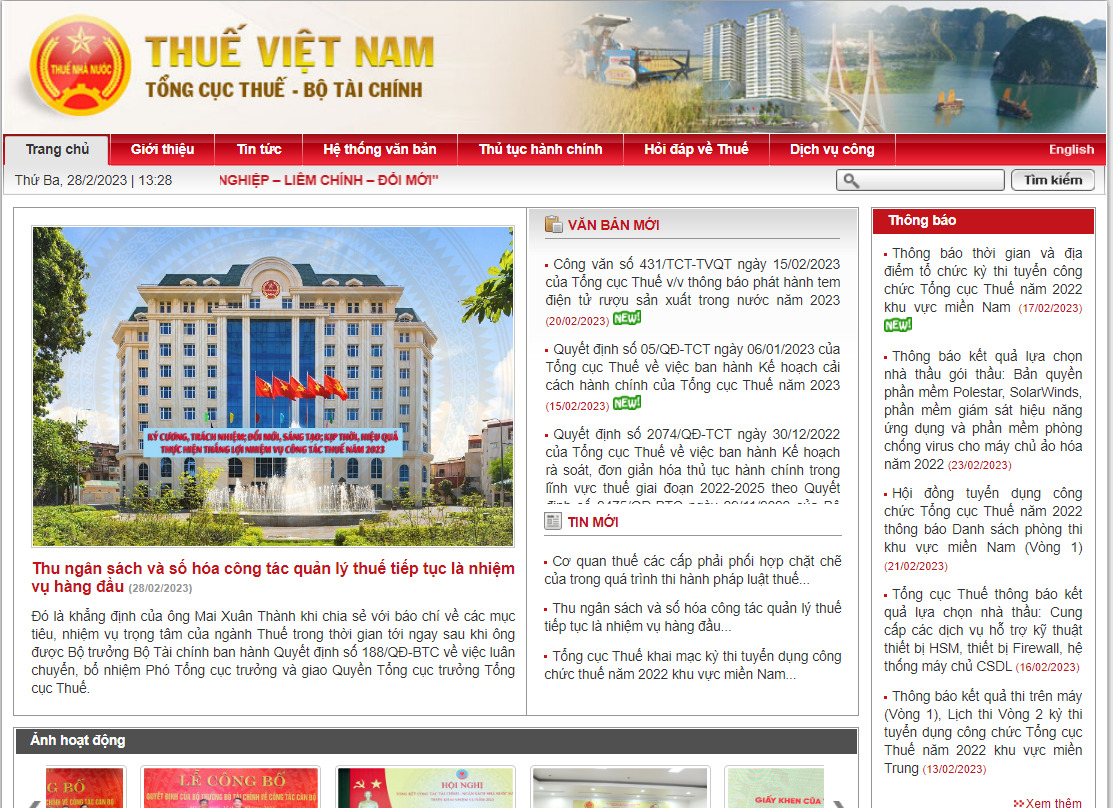
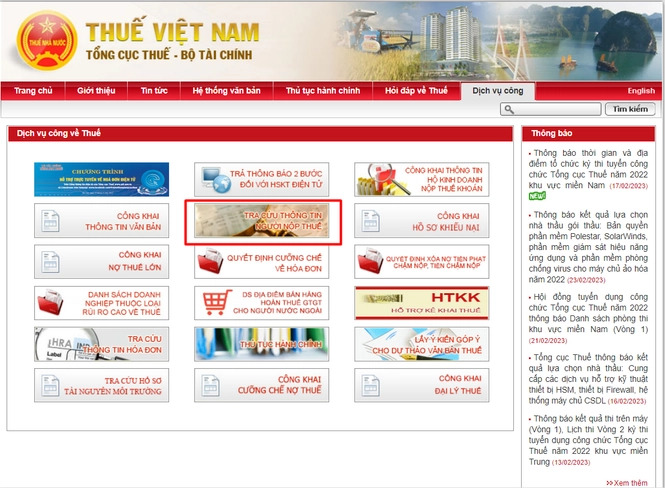
Bước 2: Tại giao diện chính, bạn hãy chọn mục “Tra cứu thông tin người nộp thuế”.
Bước 3: Nhập thông tin cần thiết tùy đối tượng:
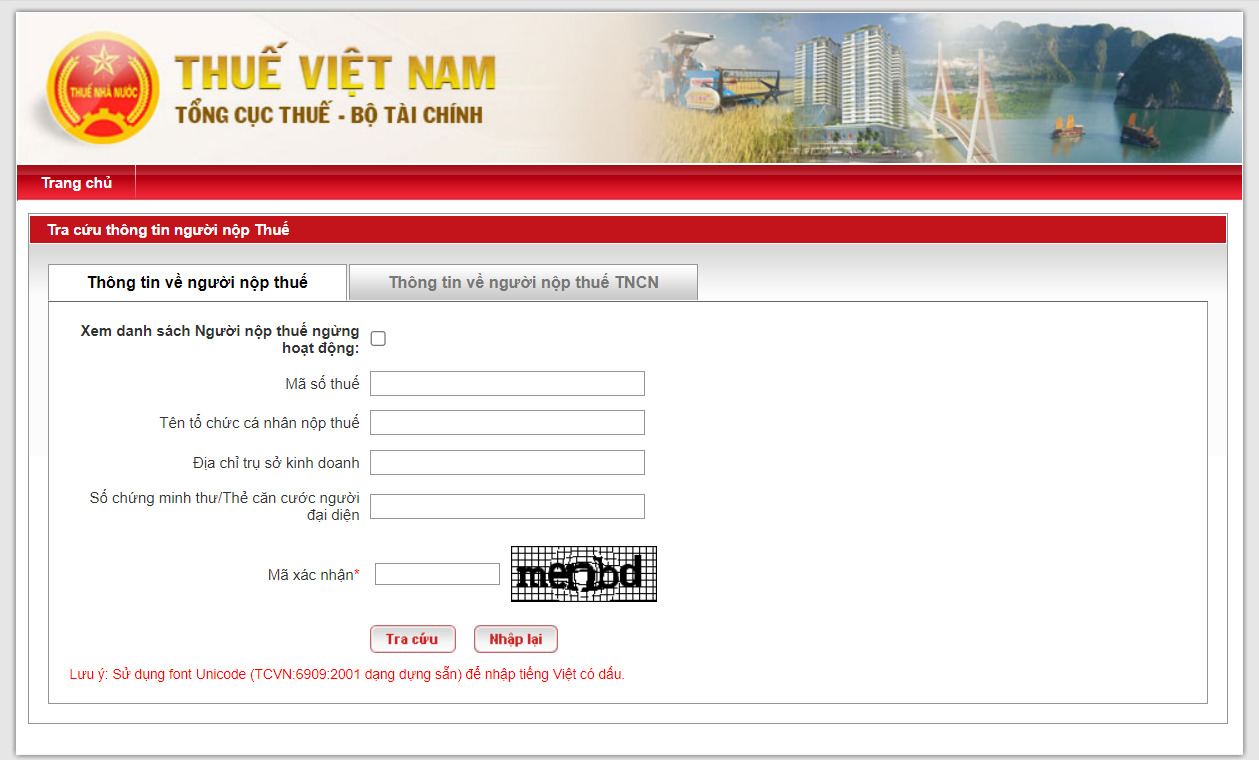
- Đối với doanh nghiệp: Nhập mã số thuế, tên công ty, địa chỉ, số CMND/CCCD của người đại diện và mã xác thực.
- Đối với cá nhân: Chọn “Tra cứu thông tin người nộp thuế TNCN”, sau đó điền họ tên, mã số thuế, địa chỉ, số CMND/CCCD và mã xác thực hiển thị.
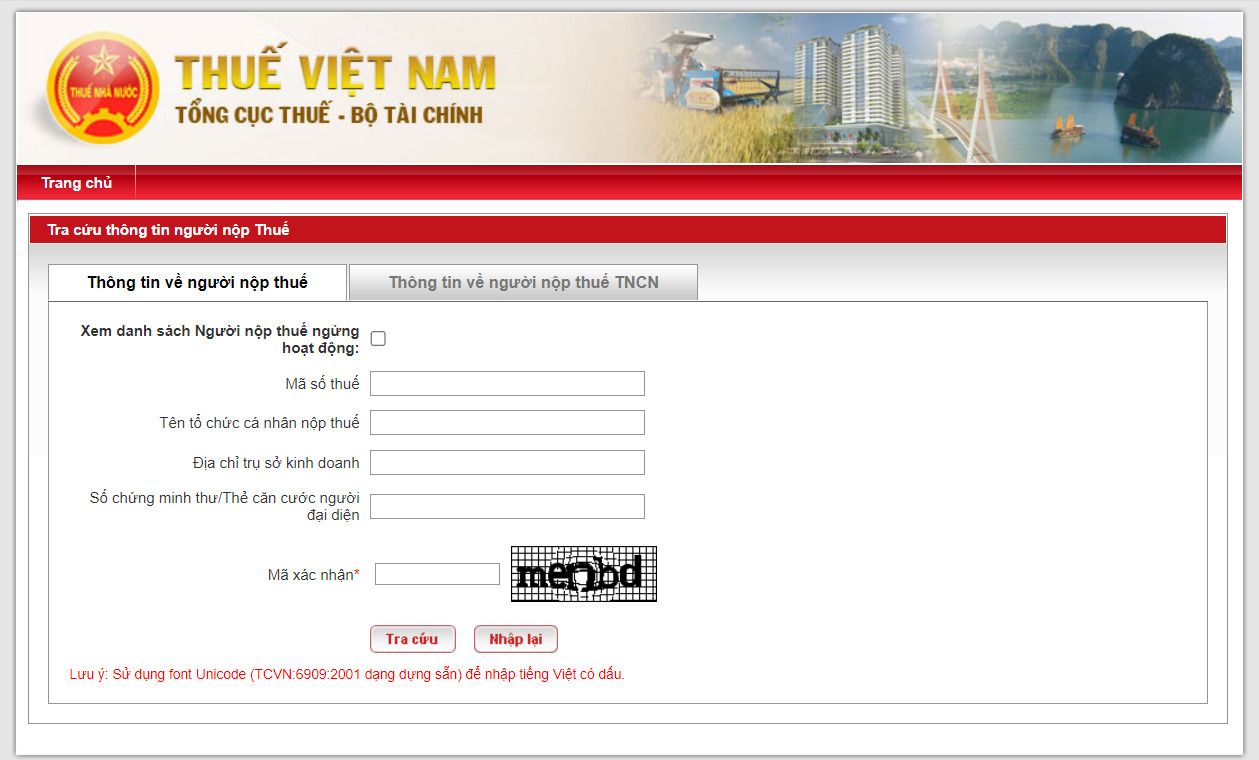
Bước 4: Nhấn “Tra cứu” để xem kết quả.
Hệ thống sẽ hiển thị chi tiết thông tin về nghĩa vụ thuế đất của người tra cứu. Trong trường hợp không có dữ liệu, có thể do người nộp thuế chưa có đăng ký mã số thuế hoặc thông tin chưa được cập nhật đầy đủ.
Lưu ý: Thuế sử dụng đất bao gồm hai loại chính là thuế sử dụng đất nông nghiệp và thuế sử dụng đất phi nông nghiệp, được thu vào ngân sách Nhà nước nhằm quản lý việc sử dụng đất hiệu quả.
2.2 Tra cứu thuế nhà đất qua ứng dụng eTax Mobile
Một trong những cách tiện lợi nhất để kiểm tra và quản lý nghĩa vụ thuế hiện nay là sử dụng ứng dụng eTax Mobile – nền tảng chính thức của Tổng cục Thuế Việt Nam. Chỉ với vài thao tác nhanh chóng ngay trên điện thoại, người nộp thuế có thể dễ dàng tra cứu thuế đất phi nông nghiệp và thực hiện nhiều giao dịch thuế khác mà không cần đến cơ quan thuế.
Cách đăng ký tài khoản trên eTax Mobile
Bước 1: Mở ứng dụng eTax Mobile, chọn “Đăng ký ngay” tại màn hình đăng nhập. Hệ thống yêu cầu bạn nhập mã số thuế và mã xác thực (captcha) để bắt đầu quá trình đăng ký.
Bước 2: Sau khi hoàn tất bước đầu tiên, bạn hãy nhấn “Tiếp tục”. Sau đó, bạn cần phải cung cấp các thông tin liên hệ gồm số điện thoại, địa chỉ email và mã xác nhận được gửi về thiết bị.
Bước 3: Ứng dụng sẽ hiển thị toàn bộ các thông tin đăng ký để người dùng kiểm tra lại. Nếu mọi thông tin chính xác, chọn “Quay lại màn hình chính” để hoàn tất đăng ký.
Bước 4: Sau khi thành công, bạn sẽ nhận được tin nhắn từ “TongcucThue” thông báo tài khoản đã được kích hoạt, kèm mật khẩu đăng nhập để sử dụng dịch vụ.
Hướng dẫn đăng nhập và tra cứu thông tin thuế
Bước 1: Tại giao diện đăng nhập, bạn hãy nhập mã số thuế và mật khẩu đã được cấp, sau đó hãy chọn “Đăng nhập”.
Bước 2: Nếu đây là lần đầu đăng nhập trên thiết bị mới, hệ thống sẽ gửi mã OTP đến số điện thoại đã đăng ký của bạn. Nhập mã này và nhấn “Đồng ý” để hoàn tất xác thực.
Sau khi đăng nhập thành công, người dùng sẽ được chuyển đến trang chủ eTax Mobile. Tại đây, bạn có thể dễ dàng truy cập và sử dụng nhiều tính năng hữu ích như:
- Tra cứu nghĩa vụ thuế: Hiển thị các khoản thuế chưa nộp, bao gồm thuế đất nông nghiệp và thuế đất phi nông nghiệp.
- Tra cứu thông báo: Cập nhật các thông báo mới từ cơ quan thuế về việc xử lý hồ sơ hoặc nhắc nhở nộp thuế.
- Tra cứu hồ sơ thuế: Cho phép xem lại các tờ khai, hồ sơ đăng ký hoặc các giao dịch đã nộp trước đó.
Ứng dụng eTax Mobile giúp người nộp thuế chủ động quản lý nghĩa vụ thuế mọi lúc, mọi nơi, giảm thiểu thời gian làm việc với cơ quan thuế và đảm bảo sự minh bạch, an toàn trong quá trình nộp thuế. Đây là giải pháp lý tưởng cho cá nhân và doanh nghiệp trong thời đại chuyển đổi số.
2.3 Tra cứu thuế nhà đất qua tin nhắn SMS
Ngoài các hình thức trực tuyến, người nộp thuế còn có thể tra cứu thuế nhà đất nhanh chóng bằng tin nhắn SMSđây được xem là một phương thức tiện lợi, không yêu cầu kết nối Internet và có thể thực hiện trên bất kỳ dòng điện thoại nào.
Với cách này, bạn chỉ cần soạn tin nhắn theo đúng cú pháp quy định và gửi đến tổng đài, hệ thống sẽ tự động trả về kết quả liên quan đến nghĩa vụ thuế đất của bạn.
- Đối với doanh nghiệp: Soạn tin nhắn theo cú pháp DN gửi đến 6200.
- Đối với cá nhân: Soạn tin nhắn theo cú pháp TNCN gửi đến 6200.
Sau khi tin nhắn được gửi đi, hệ thống sẽ phản hồi các thông tin chi tiết về tình trạng nộp thuế, mã số thuế và các khoản thuế còn tồn đọng (nếu có) tương ứng với mã số thuế đã đăng ký. Phương thức này đặc biệt hữu ích trong trường hợp người nộp thuế không có kết nối mạng hoặc không sử dụng điện thoại thông minh, giúp việc tra cứu thuế trở nên dễ dàng, nhanh gọn và tiết kiệm thời gian hơn bao giờ hết.
Xem thêm: Cách xác định thuế trước bạ nhà đất
3. Nhóm đất phi nông nghiệp bao gồm các loại đất nào?
Đất phi nông nghiệp nhóm đất không dùng cho hoạt động trồng trọt hay chăn nuôi, mà phục vụ nhu cầu ở, xây dựng, sản xuất và phát triển hạ tầng. Vậy cụ thể, những loại đất nào được xếp vào nhóm này? Cùng tìm hiểu ngay sau đây.

Theo Khoản 3 Điều 9 của Luật Đất đai 2024, đất phi nông nghiệp được phân loại thành các nhóm sau:
- Đất ở: Bao gồm đất ở tại các khu vực nông thôn và đô thị.
- Đất dùng để xây dựng trụ sở cơ quan: Đất phục vụ cho việc xây dựng trụ sở của các cơ quan hành chính, tổ chức nhà nước.
- Đất phục vụ mục đích quốc phòng và an ninh: Là loại đất phục vụ các hoạt động quốc phòng và đảm bảo an ninh quốc gia.
- Đất xây dựng công trình sự nghiệp: Bao gồm đất xây dựng các công trình như cơ sở văn hóa, y tế, giáo dục, thể thao, khoa học công nghệ, môi trường và các công trình công ích khác.
- Đất sản xuất, kinh doanh phi nông nghiệp: Tính đến các khu công nghiệp, cụm công nghiệp, cơ sở sản xuất phi nông nghiệp, và các loại đất phục vụ thương mại, dịch vụ, và khai thác khoáng sản.
- Đất phục vụ mục đích công cộng: Bao gồm đất dành cho các công trình giao thông, thủy lợi, cấp nước, thoát nước, phòng chống thiên tai, công trình di tích lịch sử, các khu vui chơi công cộng, và nhiều công trình hạ tầng khác như viễn thông, năng lượng.
- Đất phục vụ tôn giáo và tín ngưỡng: Bao gồm đất dùng cho các hoạt động tôn giáo, tín ngưỡng.
- Đất phục vụ nghĩa trang, hỏa táng: Dành cho các cơ sở hỏa táng, nghĩa trang và lưu giữ tro cốt.
- Đất có mặt nước chuyên dụng: Các loại đất có mặt nước được sử dụng cho mục đích đặc thù.
- Đất phi nông nghiệp khác: Các loại đất không nằm trong những nhóm trên nhưng vẫn thuộc loại đất phi nông nghiệp.
Các nhóm đất này đóng vai trò quan trọng trong việc phát triển cơ sở hạ tầng, kinh tế và bảo vệ các quyền lợi công cộng, đồng thời phục vụ cho các mục đích bảo vệ quốc gia và phát triển bền vững.
4. Đối tượng nào không chịu thuế sử dụng đất phi nông nghiệp?
Theo Điều 2 Nghị định 292/2025/NĐ-CP, các đối tượng được miễn thuế sử dụng đất nông nghiệp từ năm 2026 thực hiện theo Điều 1 Nghị quyết 55/2010/QH12, được sửa đổi, bổ sung bởi Nghị quyết 28/2016/QH14.

Cụ thể, các trường hợp được miễn thuế gồm:
- Đất phục vụ nghiên cứu, sản xuất thử nghiệm; đất trồng cây hàng năm và đất làm muối: được miễn thuế đối với toàn bộ diện tích.
- Hộ nghèo: được miễn thuế đối với toàn bộ diện tích đất nông nghiệp được Nhà nước giao hoặc công nhận quyền sử dụng đất. Việc xác định hộ nghèo thực hiện theo chuẩn nghèo áp dụng tại thời điểm xác định.
- Hộ gia đình, cá nhân sản xuất nông nghiệp: được miễn thuế đối với toàn bộ diện tích đất nông nghiệp được Nhà nước giao, công nhận hoặc nhận chuyển quyền sử dụng đất, bao gồm nhận thừa kế, tặng cho.
- Thành viên hợp tác xã, liên hiệp hợp tác xã sản xuất nông nghiệp và các hộ gia đình, cá nhân, cộng đồng dân cư nhận đất giao khoán ổn định để sản xuất nông nghiệp thuộc trường hợp luật định cũng được miễn thuế.
- Hộ gia đình, cá nhân góp quyền sử dụng đất để thành lập hợp tác xã hoặc liên hiệp hợp tác xã sản xuất nông nghiệp: được miễn thuế theo quy định.
- Tổ chức, đơn vị được Nhà nước giao đất và trực tiếp sử dụng để sản xuất nông nghiệp: được miễn thuế đối với diện tích đất thuộc trường hợp quy định.
Lưu ý: Nếu tổ chức được Nhà nước giao đất nhưng không trực tiếp sản xuất mà giao cho tổ chức, cá nhân khác nhận thầu để sản xuất nông nghiệp thì không được miễn thuế. Trong thời gian Nhà nước chưa thu hồi đất, tổ chức được giao đất phải nộp 100% thuế sử dụng đất nông nghiệp.
Hồ sơ, thủ tục kê khai và miễn thuế thực hiện theo quy định của pháp luật về quản lý thuế.
Việc đóng thuế đất online ngày càng tiện lợi nhờ các ứng dụng như eTax Mobile. Chỉ với vài bước đơn giản, bạn đã có thể hoàn tất nghĩa vụ thuế mà không cần ra ngoài. Nếu bạn gặp khó khăn trong quá trình nộp thuế đất qua ngân hàng hoặc có nhu cầu sử dụng dịch vụ kế toán thuế, hãy liên hệ AZTAX qua số HOTLINE: (+84) 932 383 089 để được tư vấn và hỗ trợ nhanh nhất có thể.
5. Những lỗi thường gặp khi đóng thuế đất online
Trong quá trình đóng thuế đất online, người nộp thuế có thể gặp một số lỗi liên quan đến đăng nhập, tra cứu khoản phải nộp hoặc thanh toán.

Dưới đây là những lỗi thường gặp và cách xử lý nhanh:
- Không thấy khoản thuế phải nộp: Kiểm tra lại mã số thuế và thông tin tài khoản; nếu vẫn không có, liên hệ cơ quan thuế.
- Không đăng nhập được eTax Mobile: Kiểm tra tài khoản, mật khẩu hoặc dùng chức năng “Quên mật khẩu”.
- Thanh toán không thành công: Kiểm tra tài khoản ngân hàng, số dư và kết nối Internet.
- Đã trừ tiền nhưng chưa cập nhật: Kiểm tra lịch sử giao dịch và chờ hệ thống cập nhật trước khi thanh toán lại.
- Không thấy chứng từ: Kiểm tra lịch sử giao dịch; nếu giao dịch thành công nhưng chưa có chứng từ, liên hệ cơ quan thuế để được hỗ trợ.
6. Một số câu hỏi thường gặp về cách nộp thuế đất online 2026
6.1 Có cần cài eTax Mobile để đóng thuế đất online không?
Không bắt buộc. eTax Mobile là một trong những phương thức điện tử giúp tra cứu và nộp các khoản thuế, nghĩa vụ tài chính về đất. Tùy từng khoản phải nộp, người dân có thể sử dụng phương thức thanh toán điện tử được cơ quan thuế hỗ trợ.
6.2 Không thấy khoản thuế đất cần nộp trên eTax Mobile phải làm sao?
Trước tiên, hãy kiểm tra mã số thuế, thông tin người nộp thuế và khoản nghĩa vụ tài chính đã tra cứu. Nếu khoản phải nộp vẫn chưa hiển thị, bạn nên liên hệ cơ quan thuế quản lý để kiểm tra dữ liệu và được hướng dẫn xử lý.
6.3 Sau khi đóng thuế đất online có nhận được chứng từ không?
Có. Sau khi giao dịch thành công, bạn có thể tra cứu thông tin giao dịch và chứng từ nộp thuế trên eTax Mobile, gồm thông tin khoản nộp, số tiền và thời điểm giao dịch.
6.4 Quên mật khẩu eTax Mobile, làm sao lấy lại?
Mở ứng dụng eTax Mobile và chọn “Quên mật khẩu”, sau đó thực hiện các bước xác thực theo hướng dẫn để đặt lại mật khẩu.
6.5 eTax Mobile có nộp được các khoản thuế, nghĩa vụ tài chính về đất không?
Có. eTax Mobile hỗ trợ tra cứu và nộp một số khoản thuế, nghĩa vụ tài chính liên quan đến đất theo các dịch vụ được cơ quan thuế cung cấp. Khi thực hiện, cần chọn đúng loại nghĩa vụ và thông tin khoản phải nộp trên ứng dụng.