




Nộp thuế sử dụng đất phi nông nghiệp online là cách thuận tiện giúp người dân thực hiện nghĩa vụ thuế mà không cần mất thời gian đến trực tiếp cơ quan thuế. Thông qua eTax Mobile và các phương thức thanh toán điện tử được hỗ trợ, người nộp thuế có thể tra cứu khoản phải nộp, kiểm tra thông tin và thanh toán ngay trên điện thoại. Trong bài viết này, AZTAX hướng dẫn chi tiết cách thực hiện, các kênh thanh toán và những lưu ý cần biết để quá trình nộp thuế đất online diễn ra thuận lợi, chính xác.
1. Hướng dẫn nộp thuế đất phi nông nghiệp qua eTax Mobile
Trước đây, thay vì phải mất thời gian đến cơ quan thuế hay ngân hàng để tìm hiểu nộp thuế đất phi nông nghiệp ở đâu, thì hiện nay bạn hoàn toàn có thể thực hiện nộp thuế đất phi nông nghiệp qua eTax Mobile mọi lúc, mọi nơi. Đây là giải pháp hiện đại, tiện lợi, giúp tiết kiệm thời gian, hạn chế sai sót và đảm bảo nghĩa vụ thuế đúng hạn. Nếu bạn đang muốn tìm hiểu cách nộp nhanh chóng và chính xác nhất, hãy cùng theo dõi hướng dẫn chi tiết ngay bên dưới.

eTax Mobile là ứng dụng thuế điện tử được phát triển để cài đặt và sử dụng trên điện thoại thông minh chạy hệ điều hành iOS hoặc Android.
Ứng dụng này sở hữu giao diện thân thiện, dễ sử dụng cùng với nhiều tính năng hữu ích, giúp cá nhân, hộ kinh doanh và cá nhân kinh doanh tra cứu thông tin thuế, thực hiện nghĩa vụ nộp thuế điện tử, theo dõi tiến độ xử lý hồ sơ, cũng như nhận thông báo từ cơ quan thuế mọi lúc, mọi nơi, chỉ cần thiết bị có kết nối internet thông qua 3G, 4G, Wifi hoặc GPRS.
Cách nộp thuế sử dụng đất phi nông nghiệp online qua eTax Mobile
Người nộp thuế có thể thực hiện nộp thuế sử dụng đất phi nông nghiệp online trên ứng dụng eTax Mobile mà không cần trực tiếp đến cơ quan thuế. Quy trình gồm 5 bước: đăng nhập, liên kết ngân hàng, tra cứu nghĩa vụ thuế, thanh toán và kiểm tra kết quả.
Bước 1: Đăng nhập eTax Mobile
- Mở ứng dụng eTax Mobile trên điện thoại.
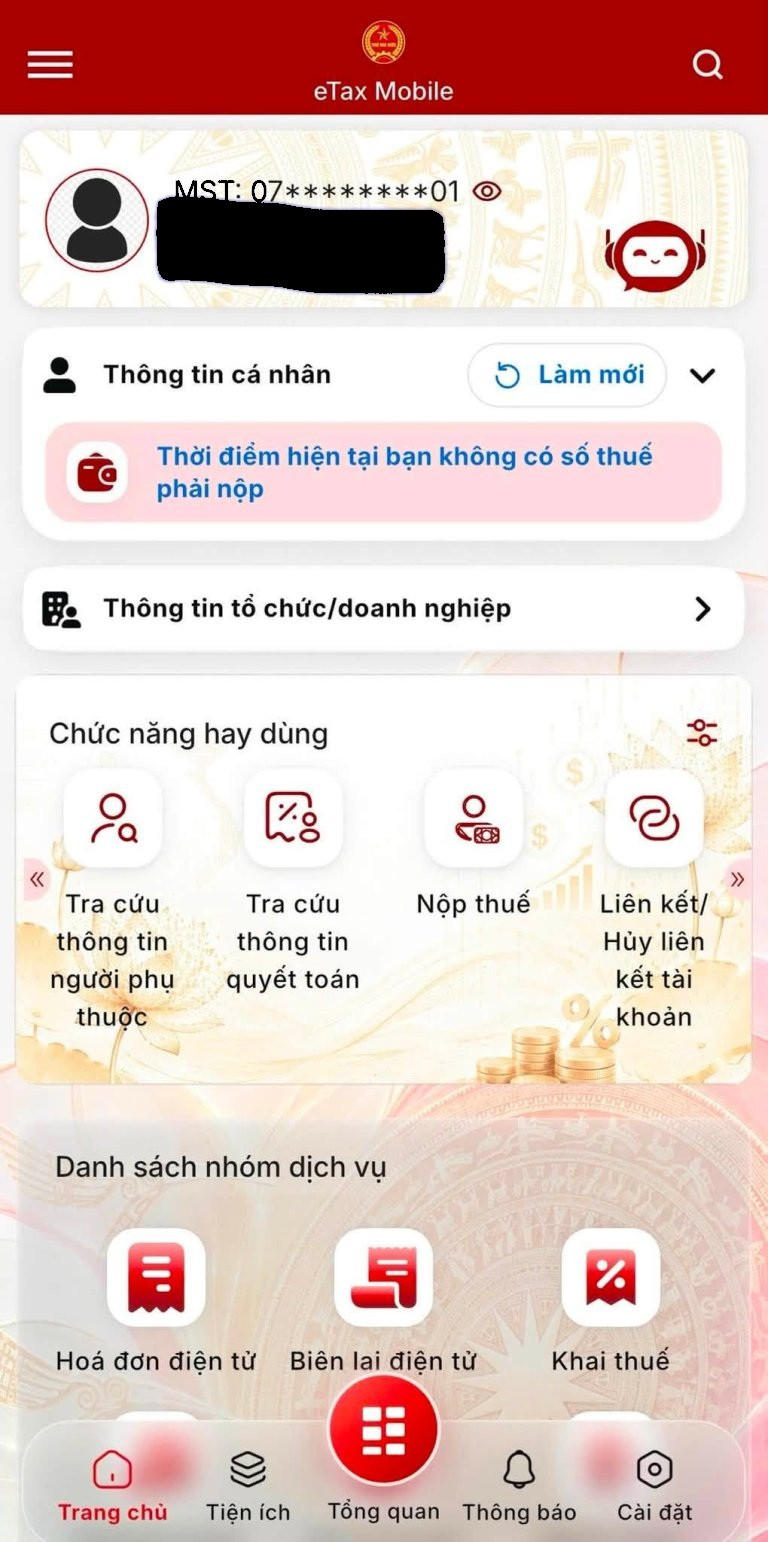
- Đăng nhập bằng tài khoản giao dịch thuế điện tử đã đăng ký.
- Nếu chưa có tài khoản, chọn chức năng đăng ký và thực hiện theo hướng dẫn hiển thị trên ứng dụng.
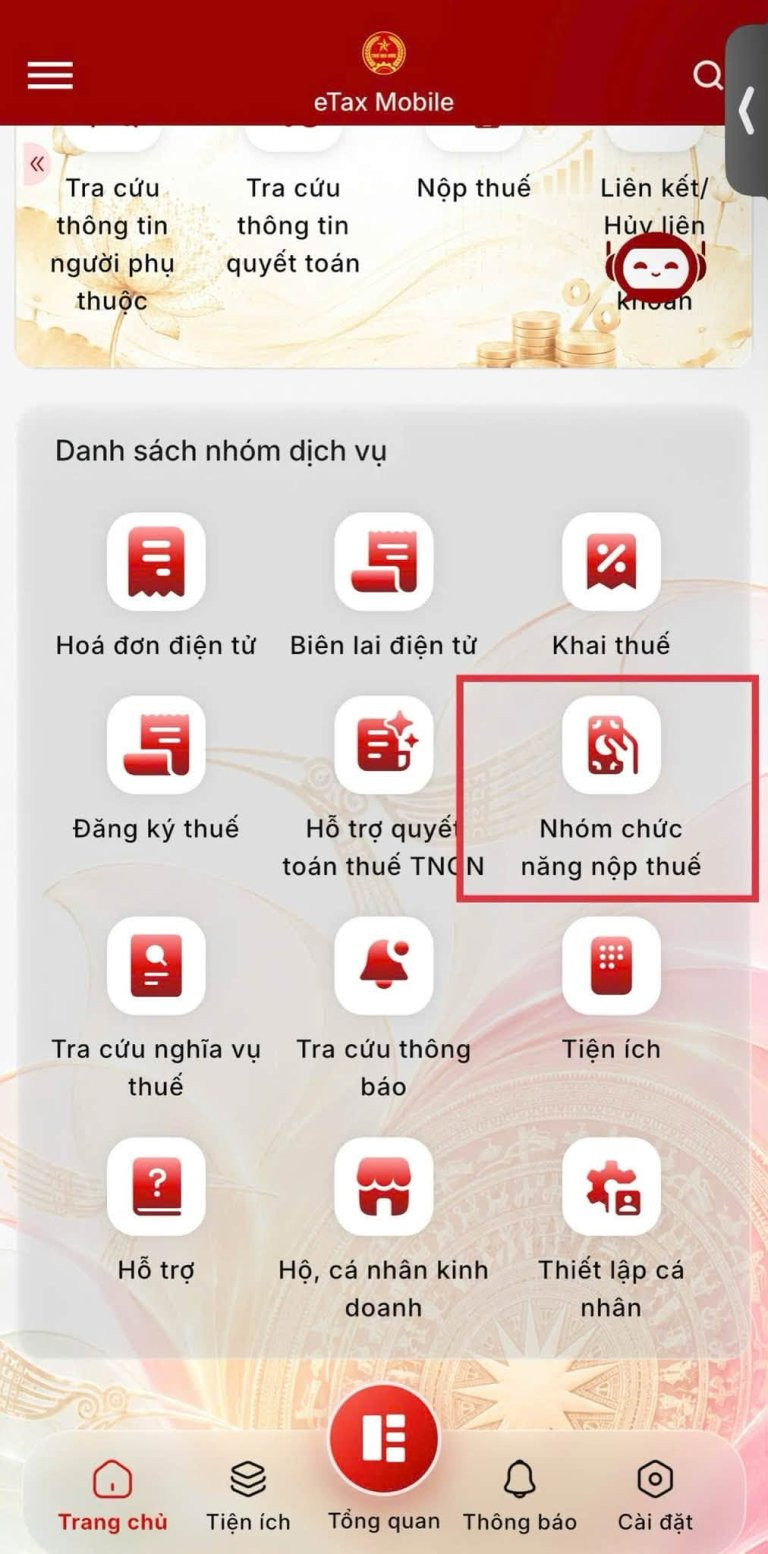
Lưu ý: Nên sử dụng đúng thông tin tài khoản của người có nghĩa vụ thuế để quá trình tra cứu và thanh toán được thuận lợi.
Bước 2: Liên kết tài khoản ngân hàng
Để thực hiện thanh toán thuế sử dụng đất phi nông nghiệp online, người nộp thuế cần liên kết tài khoản ngân hàng với eTax Mobile nếu chưa thực hiện trước đó.
Thao tác như sau:
- Chọn chức năng “Liên kết tài khoản” trên ứng dụng.
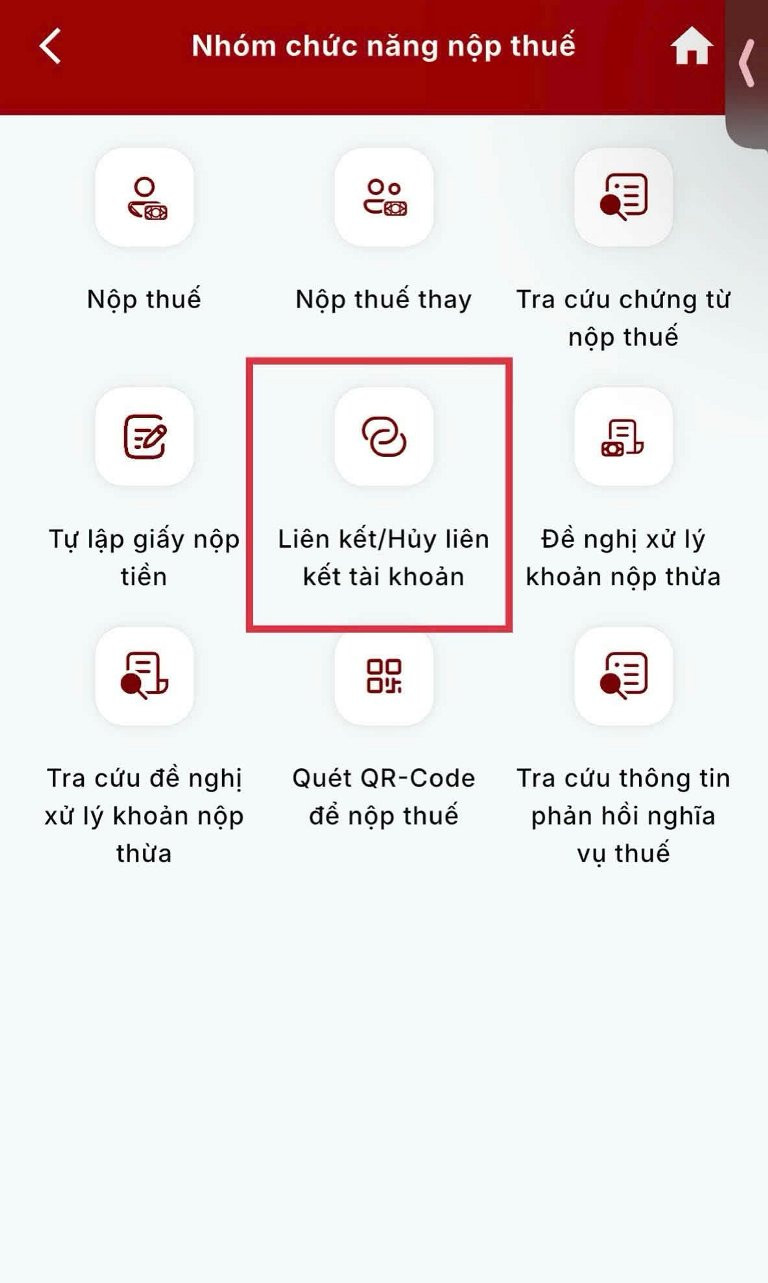
- Chọn ngân hàng muốn liên kết.
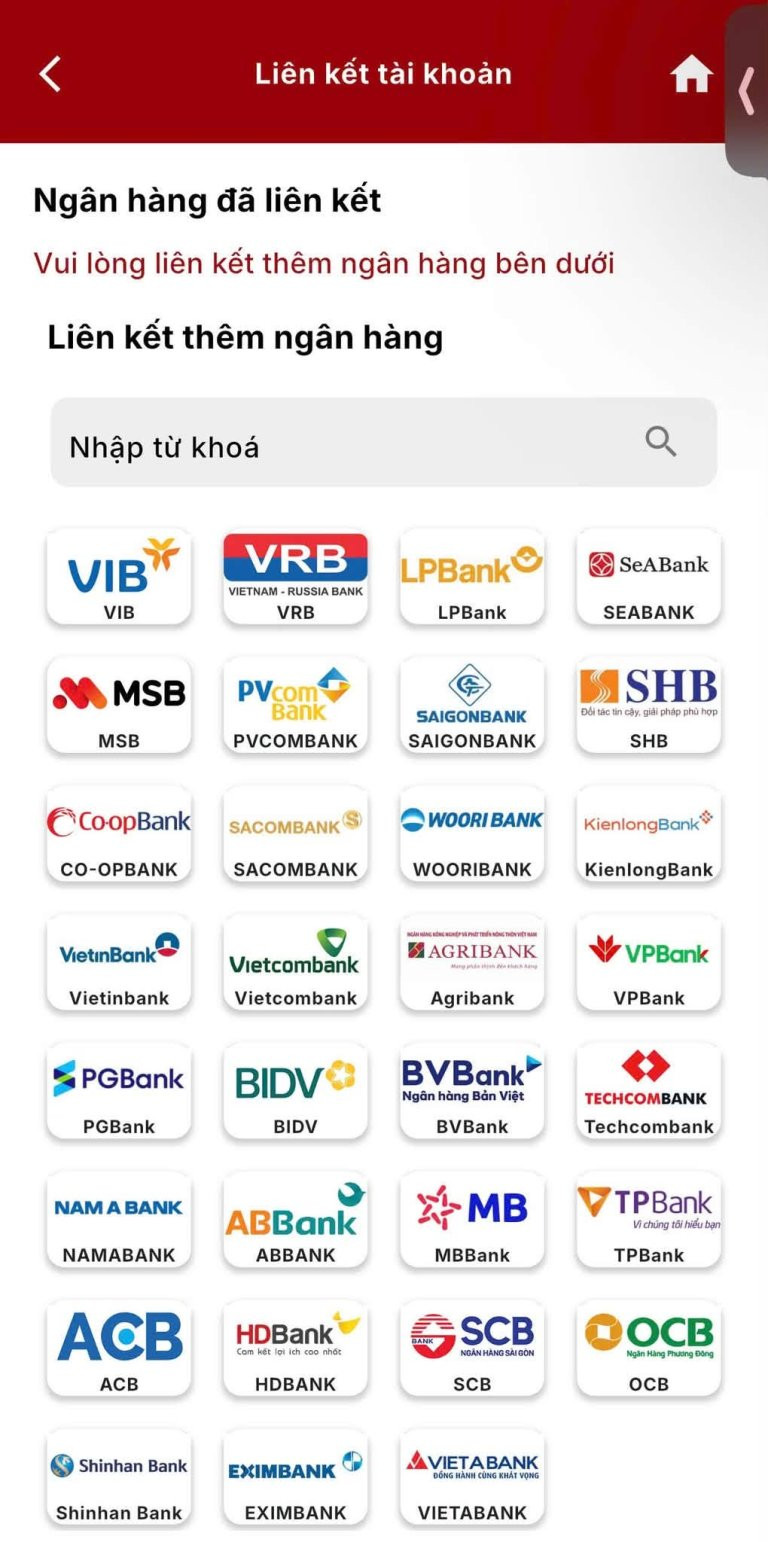
- Nhập và xác nhận các thông tin theo hướng dẫn.
- Hoàn tất bước xác thực của ngân hàng nếu được yêu cầu.
Nếu tài khoản ngân hàng đã được liên kết trước đó, người nộp thuế có thể bỏ qua bước này.
Bước 3: Tra cứu nghĩa vụ thuế sử dụng đất phi nông nghiệp
Sau khi đăng nhập và hoàn tất liên kết ngân hàng:
- Tại màn hình chính của eTax Mobile, chọn “Nộp thuế”.
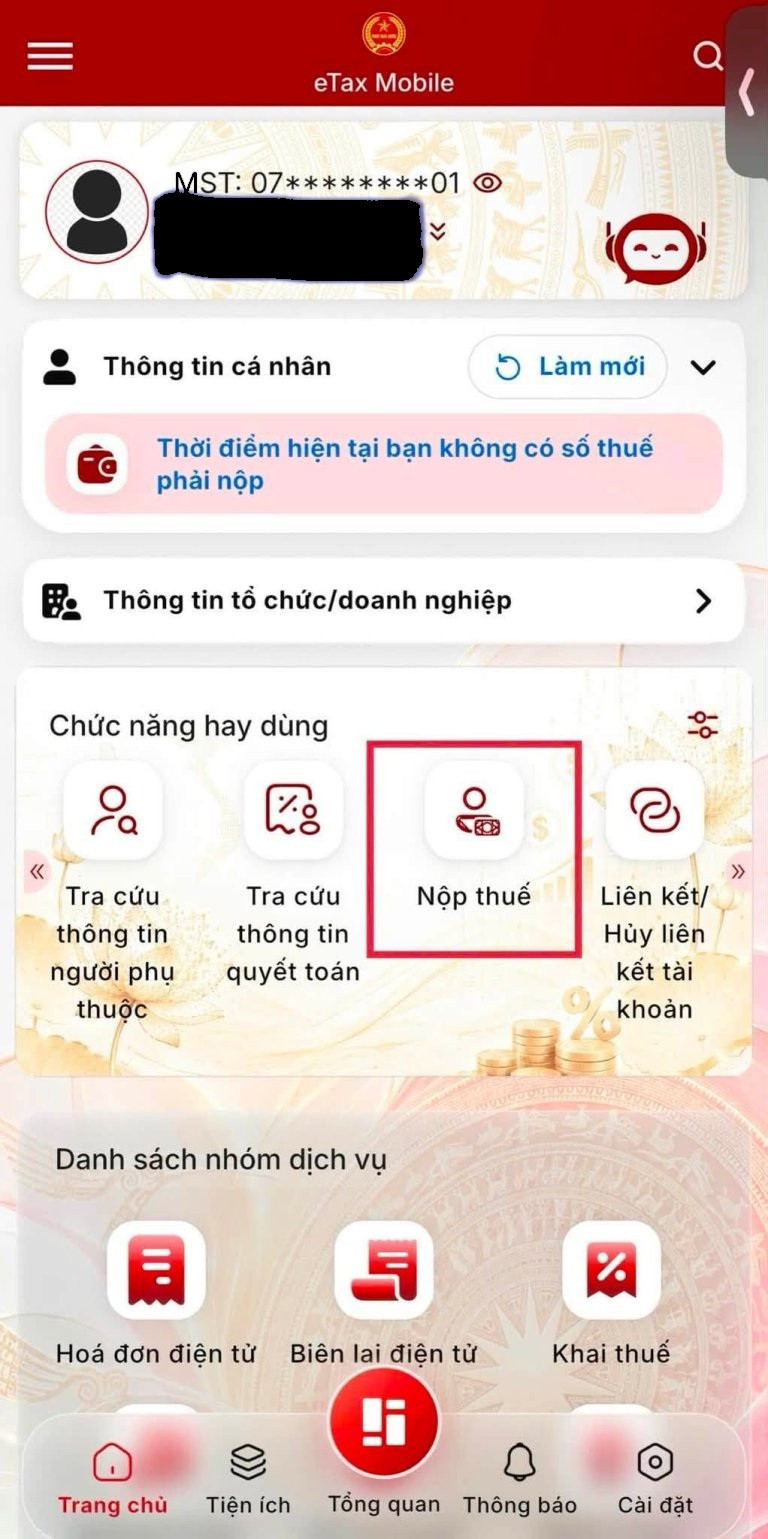
- Thực hiện tra cứu nghĩa vụ thuế theo hướng dẫn trên ứng dụng.
- Kiểm tra thông tin khoản thuế sử dụng đất phi nông nghiệp được hệ thống hiển thị.
- Đối chiếu số tiền thuế phải nộp trước khi thực hiện thanh toán.
Nếu đã có tài khoản eTax Mobile và liên kết ngân hàng, người nộp thuế có thể cập nhật hoặc làm mới dữ liệu nghĩa vụ thuế để kiểm tra khoản thuế phát sinh.
Nếu chưa thấy khoản thuế sử dụng đất phi nông nghiệp: Kiểm tra lại thông tin và thử cập nhật dữ liệu. Nếu nghĩa vụ thuế vẫn chưa hiển thị, nên liên hệ cơ quan thuế quản lý để được kiểm tra và hướng dẫn.
Bước 4: Thực hiện nộp thuế online
Sau khi tra cứu và xác định đúng khoản thuế cần thanh toán:
- Chọn khoản thuế sử dụng đất phi nông nghiệp cần nộp.
- Kiểm tra kỹ thông tin người nộp thuế, nội dung khoản thu và số tiền phải nộp.

- Chọn phương thức thanh toán hoặc tài khoản ngân hàng đã liên kết.
- Xác nhận giao dịch.
- Thực hiện xác thực theo yêu cầu của ngân hàng để hoàn tất thanh toán.
Quan trọng: Trước khi xác nhận, cần kiểm tra chính xác thông tin và số tiền phải nộp. Không nên bỏ qua bước đối chiếu này để hạn chế phát sinh sai sót trong quá trình thanh toán.
Bước 5: Kiểm tra kết quả và chứng từ nộp thuế
Sau khi thanh toán thành công, người nộp thuế cần kiểm tra:
- Thông báo kết quả giao dịch.
- Trạng thái khoản thuế đã thanh toán.
- Chứng từ hoặc biên lai nộp thuế điện tử trên ứng dụng theo hướng dẫn.
Nên lưu lại chứng từ nộp thuế điện tử để sử dụng khi cần đối chiếu hoặc chứng minh việc hoàn thành nghĩa vụ thuế.
Lưu ý khi nộp thuế sử dụng đất phi nông nghiệp qua eTax Mobile
Để quá trình nộp thuế đất phi nông nghiệp online diễn ra thuận lợi, người nộp thuế nên lưu ý:
- Kiểm tra chính xác thông tin người nộp thuế trước khi thanh toán.
- Đối chiếu khoản thu và số tiền phải nộp trước khi xác nhận.
- Nếu dữ liệu nghĩa vụ thuế chưa hiển thị, thử cập nhật/làm mới dữ liệu trước khi liên hệ cơ quan thuế.
- Không thực hiện thanh toán lại khi giao dịch trước đó chưa xác định rõ trạng thái.
- Lưu chứng từ sau khi nộp thuế thành công.
- Không cung cấp mật khẩu, mã OTP hoặc thông tin bảo mật tài khoản cho người khác dưới bất kỳ hình thức nào.
Thực hiện nộp thuế qua eTax Mobile giúp người nộp thuế chủ động tra cứu và thanh toán nghĩa vụ thuế điện tử, hạn chế việc phải trực tiếp đến cơ quan thuế.
2. Hướng dẫn nộp thuế sử dụng đất online trên Cổng Dịch vụ công quốc gia
Việc nộp thuế sử dụng đất bằng hình thức trực tuyến được thực hiện thông qua Cổng Dịch vụ công quốc gia, giúp người sử dụng đất hoàn thành nghĩa vụ tài chính nhanh chóng, minh bạch và hạn chế việc đi lại trực tiếp. Trình tự thực hiện cụ thể như sau:
Bước 1: Truy cập vào trang chủ Cổng Dịch vụ công quốc gia tại địa chỉ https://dichvucong.gov.vn/p/home/dvc-trang-chu.html.
Tại giao diện chính, người nộp thuế mở Menu mở rộng và lựa chọn chức năng Thanh toán trực tuyến.
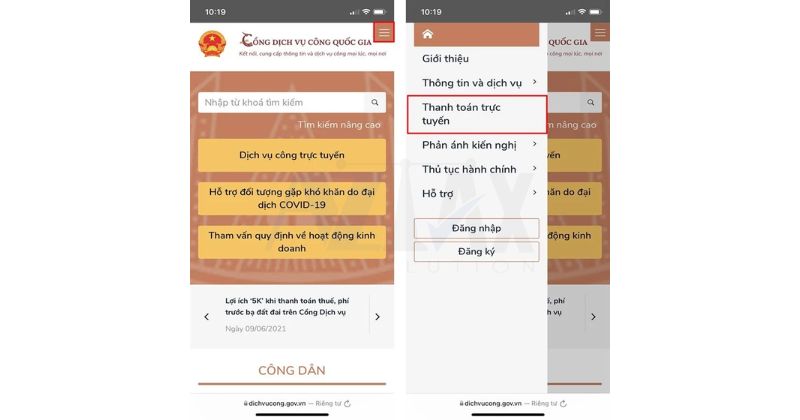
Bước 2: Trong nhóm đối tượng CÔNG DÂN, chọn dịch vụ Nộp thuế, lệ phí trước bạ về đất đai, tài sản, sau đó tiếp tục chọn Thanh toán nghĩa vụ về tài chính đất đai.
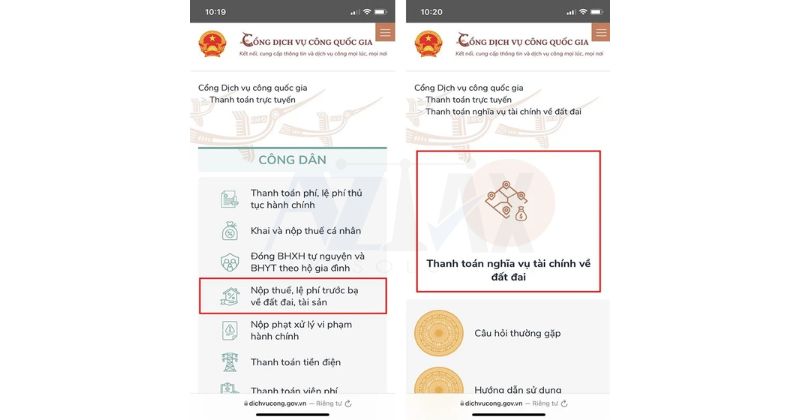
Bước 3: Thực hiện đăng nhập bằng tài khoản đã đăng ký trên Cổng Dịch vụ công quốc gia. Trường hợp chưa có tài khoản, người nộp thuế cần thực hiện đăng ký theo hướng dẫn trên hệ thống.
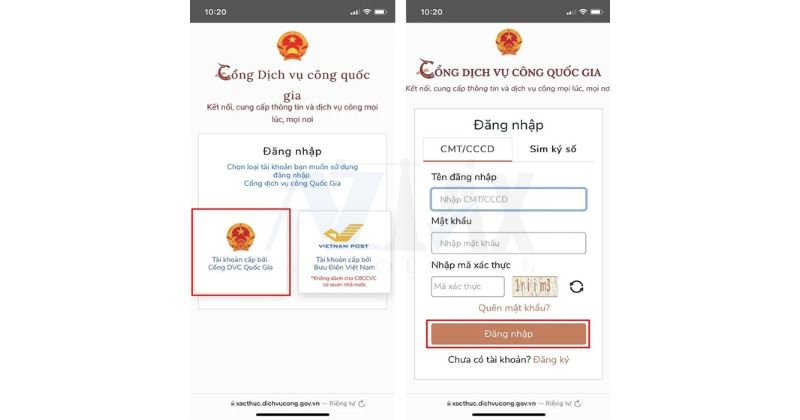
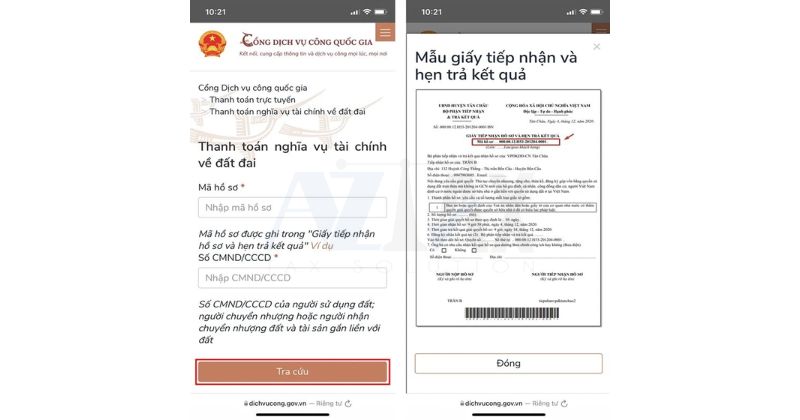
Bước 4: Nhập đầy đủ Mã hồ sơ cùng số CMND hoặc CCCD của người sử dụng đất, người chuyển nhượng hoặc người nhận chuyển nhượng đất và tài sản gắn liền với đất, sau đó nhấn Tra cứu.
Mã hồ sơ được ghi trên Giấy tiếp nhận hồ sơ và hẹn trả kết quả do cơ quan có thẩm quyền cấp.
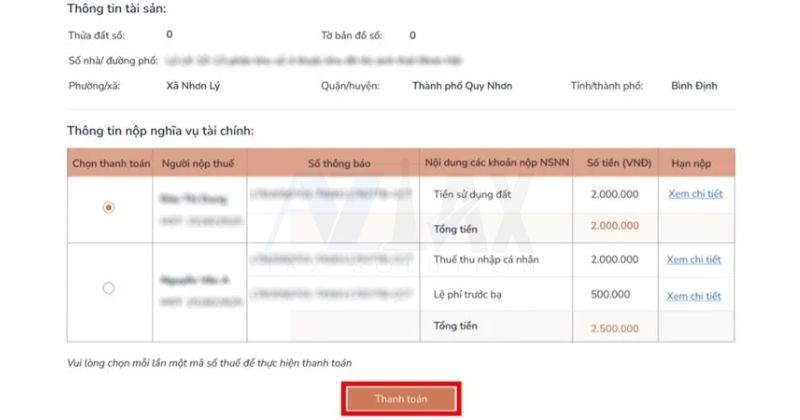
Bước 5: Hệ thống hiển thị chi tiết thông tin về tài sản và các khoản nghĩa vụ tài chính phải nộp. Người nộp thuế kiểm tra lại dữ liệu, sau đó lựa chọn chức năng Thanh toán.
Lưu ý mỗi lần giao dịch chỉ thực hiện thanh toán cho một mã số thuế.
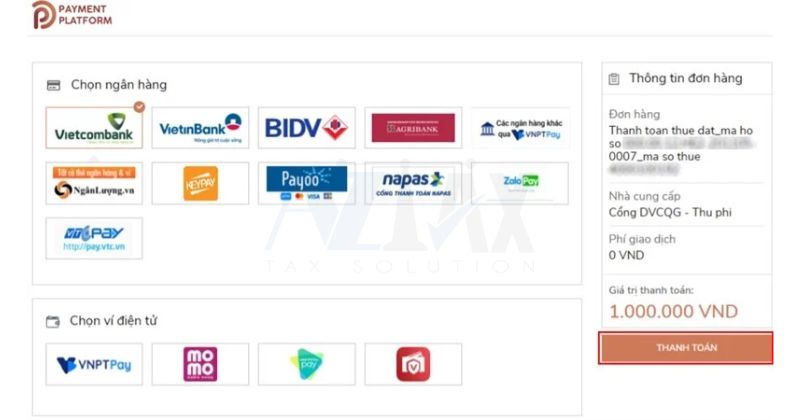
Bước 6: Lựa chọn ngân hàng hoặc ví điện tử liên kết phù hợp và xác nhận thanh toán để hoàn tất việc nộp thuế sử dụng đất theo hình thức trực tuyến.
Nội dung hướng dẫn nộp thuế sử dụng đất online trên Cổng Dịch vụ công quốc gia nêu trên được tổng hợp theo thông tin áp dụng năm 2025 và mang tính tham khảo, người nộp thuế nên đối chiếu thêm với thông báo của cơ quan thuế tại từng thời điểm cụ thể để bảo đảm thực hiện đúng quy định.
3. Các kênh nộp thuế đất khác
Ngoài hình thức nộp thuế sử dụng đất phi nông nghiệp online, người nộp thuế có thể lựa chọn các kênh nộp thuế khác tùy theo hướng dẫn của cơ quan thuế và phương thức được áp dụng tại địa phương.
3.1 Nộp thuế sử dụng đất phi nông nghiệp tại cơ quan thuế
Nếu không sử dụng hình thức nộp thuế online, người nộp thuế có thể thực hiện nghĩa vụ thuế theo hướng dẫn của cơ quan thuế quản lý khoản thu.
Quy trình thực hiện cơ bản gồm:
- Bước 1: Chuẩn bị giấy tờ
Mang theo thông báo nộp thuế, giấy tờ tùy thân và các giấy tờ liên quan đến khoản thu nếu được yêu cầu. - Bước 2: Đến cơ quan thuế
Đến cơ quan thuế quản lý khoản thu và liên hệ bộ phận tiếp nhận hồ sơ/bộ phận được hướng dẫn tiếp nhận việc nộp thuế. - Bước 3: Thực hiện nộp tiền
Cung cấp thông tin theo hướng dẫn và thực hiện thanh toán khoản thuế phải nộp bằng phương thức được chấp nhận. - Bước 4: Nhận và lưu chứng từ
Kiểm tra thông tin trên chứng từ nộp thuế và lưu lại để sử dụng khi cần đối chiếu.
Lưu ý: Trước khi đến trực tiếp, nên kiểm tra hướng dẫn của cơ quan thuế quản lý khoản thu để biết địa điểm, phương thức thanh toán và giấy tờ cần mang theo.
3.2 Nộp thuế sử dụng đất phi nông nghiệp qua Kho bạc Nhà nước
Trong trường hợp khoản thu được hướng dẫn nộp qua Kho bạc Nhà nước, người nộp thuế thực hiện theo thông tin trên thông báo và hướng dẫn của cơ quan thuế.
Các bước cơ bản:
- Bước 1: Chuẩn bị thông tin nộp thuế
Mang theo thông báo nộp thuế và giấy tờ tùy thân cần thiết. - Bước 2: Thực hiện thủ tục nộp ngân sách nhà nước
Đến địa điểm được hướng dẫn và thực hiện thủ tục nộp tiền vào ngân sách nhà nước theo mẫu, thông tin hoặc phương thức được yêu cầu. - Bước 3: Thanh toán và nhận chứng từ
Hoàn tất việc nộp tiền, kiểm tra thông tin trên chứng từ và lưu lại để đối chiếu sau này.
Quan trọng: Không nên mặc định mọi trường hợp đều phải đến Kho bạc Nhà nước để nộp thuế. Kênh và địa điểm nộp thực tế cần căn cứ vào thông báo nộp thuế và hướng dẫn của cơ quan thuế.
3.3 Nộp thuế qua tổ chức được ủy nhiệm thu
Trong một số trường hợp, người nộp thuế có thể thực hiện nộp tiền thông qua tổ chức được cơ quan có thẩm quyền ủy nhiệm thu, nếu khoản thu và địa bàn đó có triển khai hình thức này.
Nếu được hướng dẫn nộp qua tổ chức ủy nhiệm thu, có thể thực hiện theo các bước:
- Bước 1: Chuẩn bị thông báo nộp thuế và giấy tờ cần thiết
Mang theo thông báo nộp thuế và giấy tờ tùy thân theo yêu cầu. - Bước 2: Đến điểm thu được chỉ định
Đến tổ chức/điểm thu được cơ quan thuế hướng dẫn, chẳng hạn điểm giao dịch của đơn vị được ủy nhiệm thu. - Bước 3: Yêu cầu thực hiện nộp tiền vào ngân sách nhà nước
Cung cấp thông tin khoản thu và thực hiện thanh toán theo hướng dẫn. - Bước 4: Nhận và kiểm tra chứng từ
Sau khi hoàn tất giao dịch, kiểm tra thông tin trên chứng từ và lưu lại để chứng minh việc nộp thuế khi cần.
Lưu ý: Không phải mọi bưu điện, ngân hàng hoặc tổ chức trung gian đều mặc nhiên được ủy nhiệm thu thuế. Chỉ thực hiện tại đơn vị/điểm thu được cơ quan thuế thông báo hoặc hướng dẫn.
4. Điều kiện để nộp thuế đất phi nông nghiệp online?
Theo các quy định pháp luật hiện hành, người dân hoàn toàn có thể thực hiện nghĩa vụ nộp thuế liên quan đến đất đai thông qua hình thức trực tuyến mà không cần phải đến trực tiếp cơ quan thuế. Điều này có nghĩa là, chỉ cần sử dụng máy tính hoặc điện thoại thông minh có kết nối Internet, người nộp thuế đã có thể hoàn tất thủ tục nộp thuế đất ở bất kỳ địa điểm và thời điểm nào, từ đó tiết kiệm đáng kể thời gian và chi phí đi lại.

Tuy nhiên, để đủ điều kiện thực hiện nộp thuế đất online, người nộp thuế cần đáp ứng một số yêu cầu sau:
- Tự nguyện đăng ký sử dụng dịch vụ nộp thuế điện tử.
- Là tổ chức, cá nhân, hộ hoặc cá nhân kinh doanh đã được cấp mã số thuế hoặc mã số doanh nghiệp.
- Sở hữu chứng thư số (chữ ký số) còn hiệu lực, được cung cấp bởi đơn vị cung cấp dịch vụ chứng thực chữ ký số hợp pháp.
- Có địa chỉ email cá nhân, thiết bị điện tử truy cập Internet ổn định, đồng thời có phương tiện liên lạc hoạt động hiệu quả với cơ quan thuế.
- Đã thực hiện kê khai thuế qua mạng trên cổng thông tin điện tử của ngành thuế.
- Có tài khoản tại ngân hàng thương mại được kết nối với hệ thống của Tổng cục Thuế và hỗ trợ dịch vụ nộp thuế điện tử.
Có hai loại thuế đất có thể nộp trực tuyến, đó là:
- Thuế sử dụng đất hàng năm
- Thuế đối với đất ở
Riêng đối với thuế sử dụng đất phi nông nghiệp, phương thức nộp thuế qua mạng chưa được triển khai. Do đó, người dân bắt buộc phải nộp loại thuế này trực tiếp tại cơ quan có thẩm quyền.
Cụ thể, người nộp thuế phải đến Chi cục Thuế cấp huyện, quận, thị xã hoặc thành phố trực thuộc tỉnh nơi có đất để kê khai và nộp thuế. Trong một số trường hợp đặc thù như vùng sâu, vùng xa, thủ tục có thể được thực hiện tại Ủy ban nhân dân cấp xã nơi có đất chịu thuế.
5. Lưu ý khi nộp thuế sử dụng đất phi nông nghiệp online
Để nộp thuế sử dụng đất phi nông nghiệp online nhanh chóng và chính xác, người nộp thuế cần kiểm tra kỹ thông tin trước, trong và sau khi thực hiện giao dịch.

Một số lưu ý quan trọng gồm:
- Kiểm tra thông tin thuế: Đối chiếu mã số thuế, thông tin người nộp và số tiền phải nộp trước khi thanh toán.
- Đảm bảo tài khoản thanh toán: Kiểm tra tài khoản ngân hàng đã liên kết và có đủ số dư để thực hiện giao dịch.
- Không nộp trùng: Nếu giao dịch đang xử lý, cần kiểm tra trạng thái trước khi thực hiện lại.
- Lưu chứng từ: Sau khi thanh toán thành công, nên lưu chứng từ hoặc thông tin xác nhận để thuận tiện tra cứu, đối chiếu khi cần.
- Bảo mật tài khoản: Không chia sẻ mật khẩu, mã OTP hoặc thông tin xác thực giao dịch cho người khác.
- Không tìm thấy khoản thuế: Nếu nghĩa vụ thuế không hiển thị trên hệ thống, nên kiểm tra lại thông tin và liên hệ cơ quan thuế để được hướng dẫn.
Việc nộp thuế sử dụng đất phi nông nghiệp online không chỉ giúp đơn giản hóa thủ tục hành chính mà còn góp phần thúc đẩy quá trình chuyển đổi số trong lĩnh vực thuế. Nếu bạn còn bất kỳ thắc mắc nào, vui lòng liên hệ ngay với AZTAX qua HOTLINE: 0932 383 089 để được tư vấn kịp thời và nhanh chóng nhé!
6. Các câu hỏi thường gặp
6.1 Nộp thuế sử dụng đất phi nông nghiệp online có cần lưu chứng từ không?
Có. Sau khi hoàn tất giao dịch, người nộp thuế nên lưu chứng từ hoặc thông tin xác nhận nộp thuế điện tử để thuận tiện tra cứu, đối chiếu khi cần.
6.2 Có thể nộp thuế sử dụng đất phi nông nghiệp thay cho người khác không?
Có thể thực hiện thay trong một số trường hợp, nhưng cần đảm bảo thông tin nghĩa vụ thuế của người có trách nhiệm nộp thuế được xác định chính xác. Khi thực hiện thanh toán, nên kiểm tra kỹ mã số thuế, người nộp và khoản thuế trước khi xác nhận giao dịch.
6.3 Có thể dùng tài khoản ngân hàng của người khác để nộp thuế đất không?
Việc sử dụng tài khoản ngân hàng của người khác để thanh toán phụ thuộc vào phương thức thanh toán và quy định của ngân hàng, hệ thống thuế. Trước khi thực hiện, cần kiểm tra thông tin người nộp thuế và khoản phải nộp để đảm bảo giao dịch được ghi nhận chính xác.